Happ VPN на Windows подключается за несколько минут: ставите приложение, копируете ссылку-подписку из бота Dark Nova и добавляете её в Happ. Ниже — пошаговая инструкция, как настроить VPN Happ на Windows.
Что понадобится для подключения
Компьютер или ноутбук на Windows 10 / 11
Telegram и бот @dark_nova_vpn_bot (
Активная подписка Dark Nova (есть пробный период на 3 дня)
Как настроить Happ на Windows ?
После оплаты или активации пробного периода в боте вы получаете ссылку подключения — это доступ ко всем серверам Dark Nova. Дальше выполните шаги ниже.
Шаг 1. Установите Happ на Windows
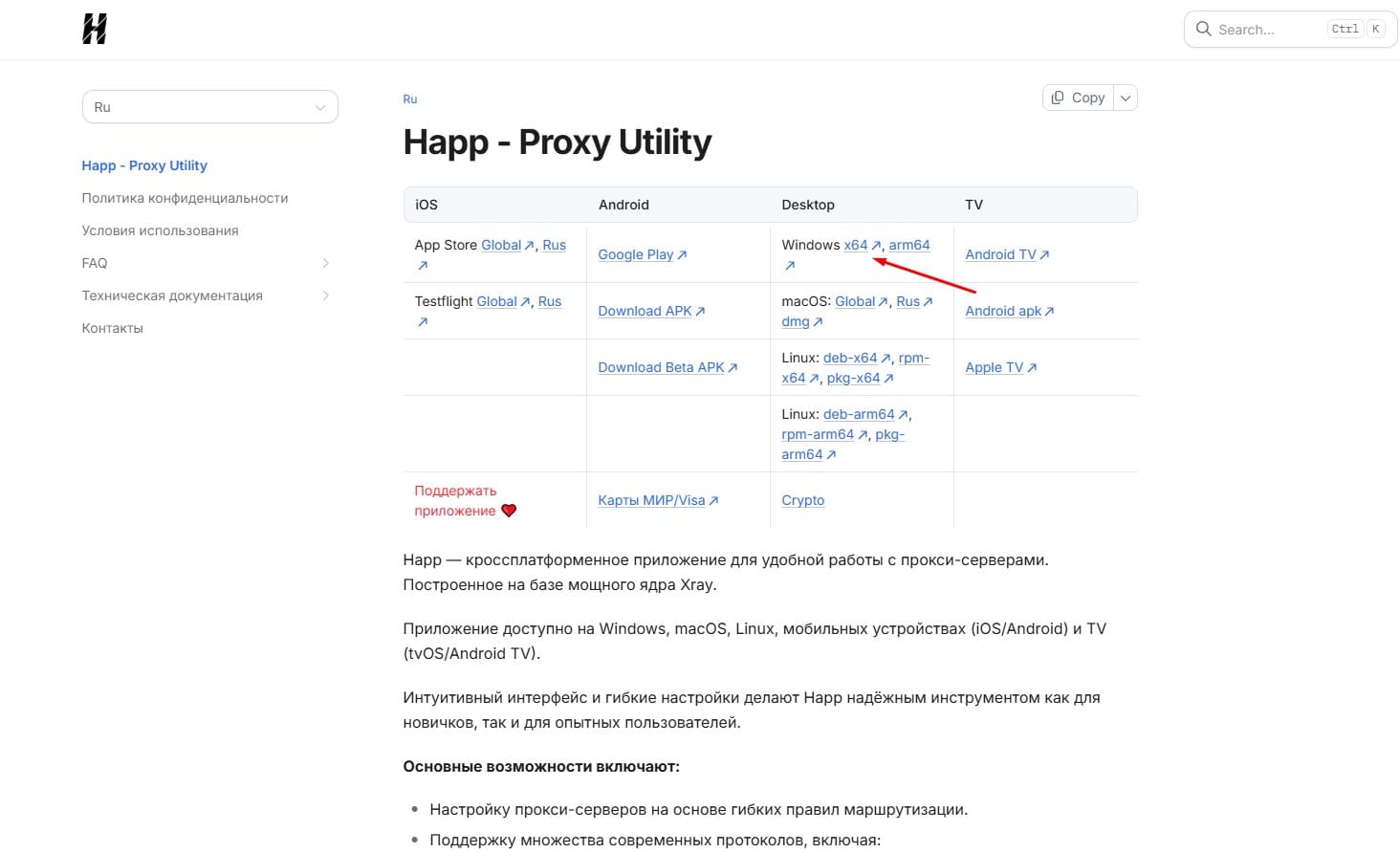
Happ — клиент, через который работает подписка. Скачайте версию для Windows с официального сайта happ.su (https://www.happ.su/main/ru), затем установите приложение.
Шаг 2. Скопируйте ссылку подписки из бота
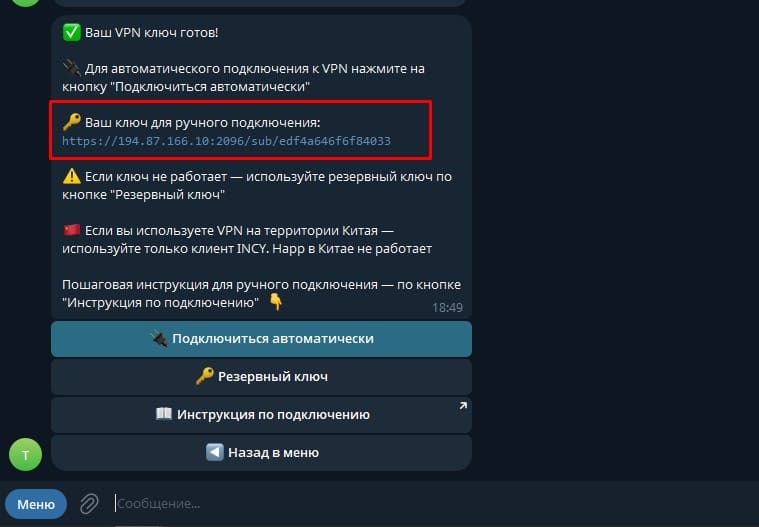
Откройте Telegram-бот Dark Nova и скопируйте ссылку подключения:
Запустите @dark_nova_vpn_bot
Перейдите в «Настройки VPN»
Нажмите на ссылку подключения — она скопируется в буфер обмена
Ссылка обычно выглядит так: https://ваш-сервер:порт/sub/xxxxxxxx
Шаг 3. Откройте приложение Happ
Запустите Happ на Windows. Если Windows Defender или SmartScreen спросит разрешение — подтвердите запуск, это обычное предупреждение для новых приложений.
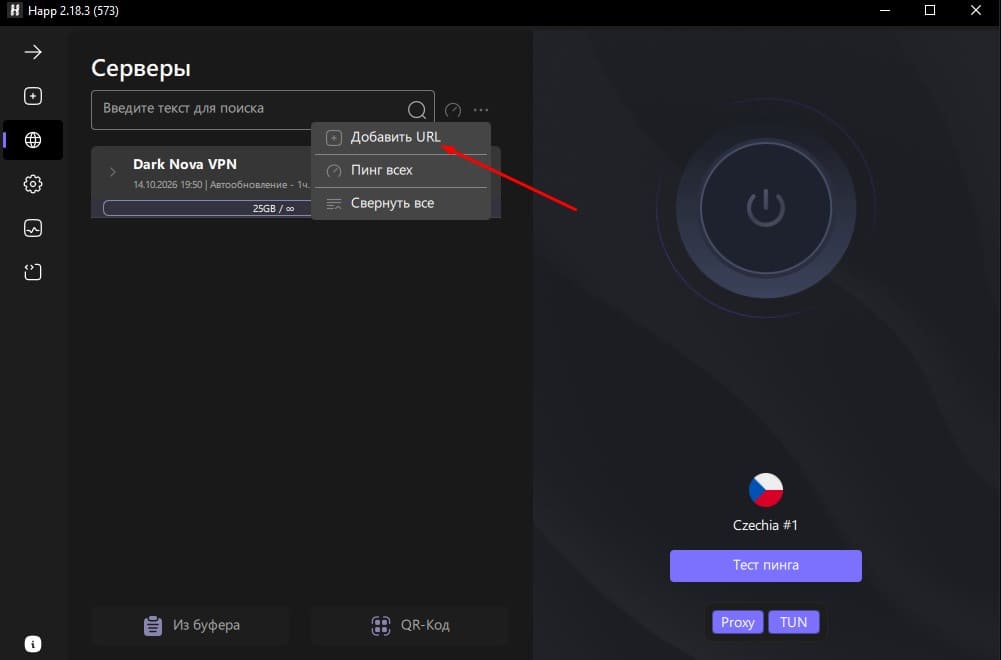
Шаг 4. Добавьте подписку из буфера обмена
Нажмите «+» в приложении
Выберите «Вставить из буфера обмена» (или похожий пункт)
Подождите несколько секунд — список серверов подтянется автоматически
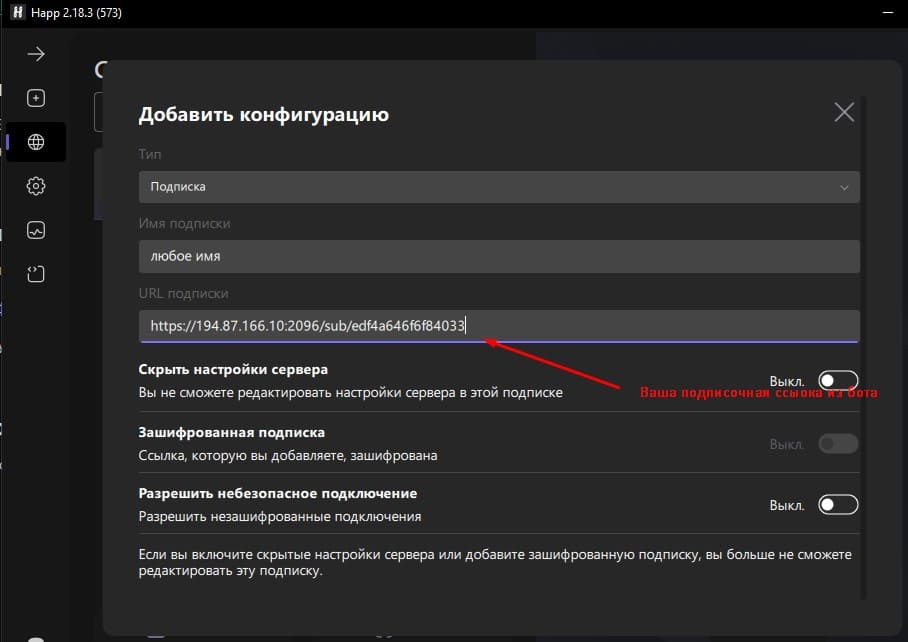
Шаг 5. Выберите сервер и подключитесь
После импорта в Happ появится список локаций Dark Nova, например:
Нидерланды
Германия
Финляндия
Швеция
Чехия
Испания
Россия
Выберите любой сервер и нажмите кнопку подключения. При первом запуске Windows может запросить разрешение на создание VPN-подключения — нажмите «Разрешить» / «Да».
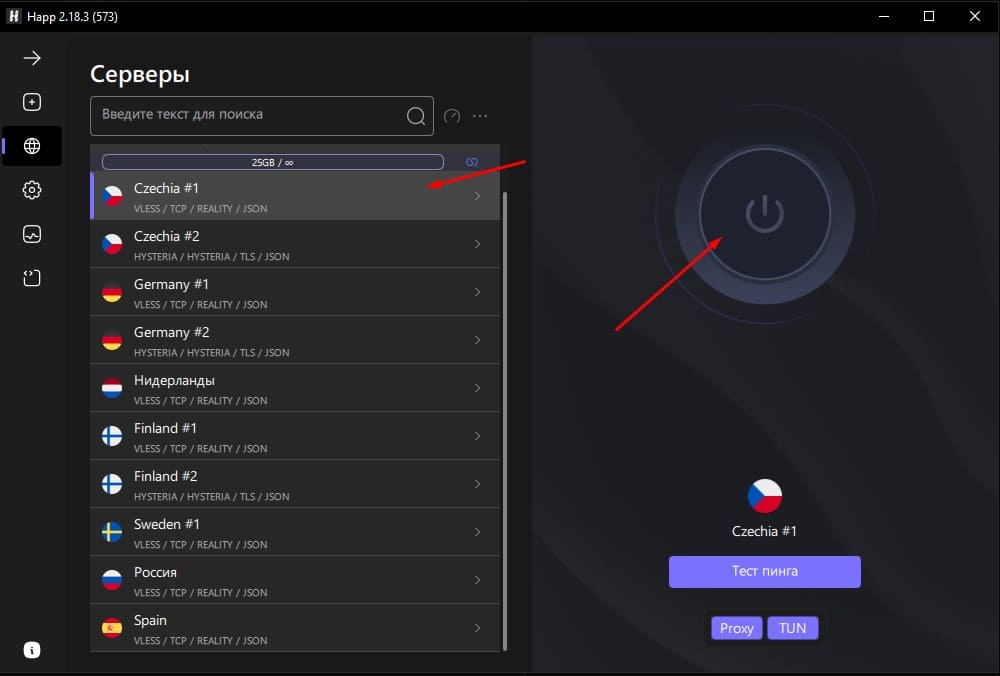
Готово — Happ VPN на Windows включён.
Если Happ на Windows не подключается
Проверьте, что ссылка скопирована целиком
Обновите подписку в Happ
Смените сервер — иногда помогает другая локация
Запустите Happ от имени администратора и добавьте ссылку заново
Временно отключите сторонний антивирус / фаервол и повторите подключение
Не помогло — напишите в поддержку Dark Nova:
https://t.me/darkNovaVpn_support
Частые вопросы
Нужен ли аккаунт на сайте Happ?
Нет. Достаточно скачать клиент и вставить ссылку-подписку из бота Dark Nova.
Одна подписка работает только на Windows?
Нет. Тот же ключ можно добавить в Happ на других устройствах в рамках лимита тарифа.
Чем отличается Happ VPN на Windows от браузерного VPN?
Happ защищает весь трафик компьютера: браузер, игры, Discord, Telegram — не только вкладки браузера.